ixBrowser'a Nstproxy Nasıl Eklenir (Kapsamlı Rehber)
Nstproxy Nedir?
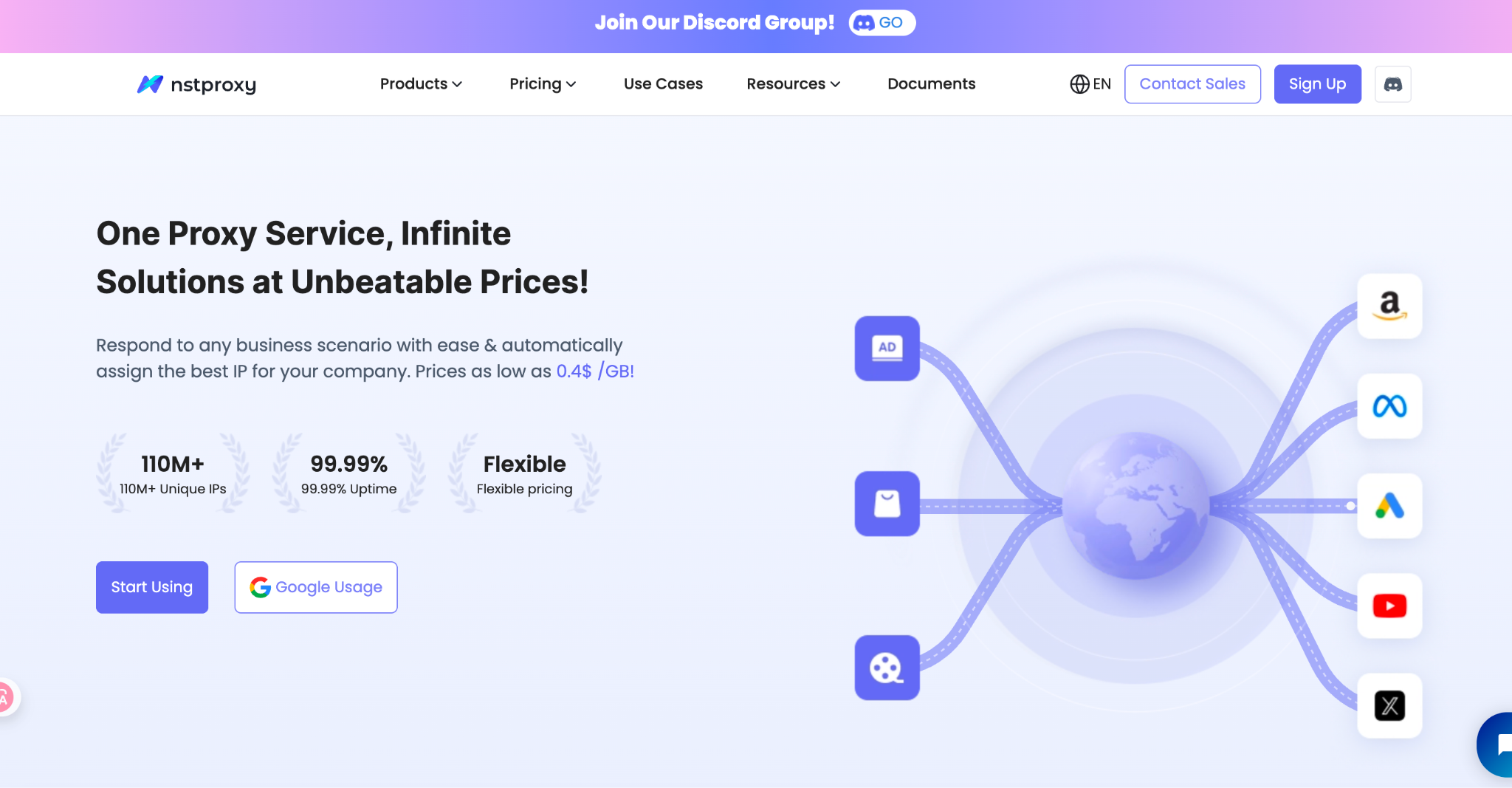
Nstproxy çoklu hesap yönetimi, otomasyon, veri toplama ve coğrafi kısıtlamaları aşmak için istikrarlı, yüksek kaliteli IP'lere ihtiyaç duyan profesyoneller için tasarlanmış birinci sınıf bir proxy sağlayıcısıdır.
195'ten fazla ülkeyi kapsayan konut (residential), veri merkezi (datacenter) ve ISP proxy seçenekleriyle Nstproxy; yüksek anonimlik, hızlı bağlantı hızı ve düşük algılanma oranları sunarak ixBrowser gibi anti-detect tarayıcılarla kullanım için idealdir.
İster birden fazla sosyal medya hesabı (Instagram, Reddit, TikTok) yönetiyor olun, ister pazarlama otomasyonu yürütüyor veya veri kazıma görevleri gerçekleştiriyor olun, Nstproxy size ihtiyacınız olan güvenilirliği ve ölçeklenebilirliği sağlar.
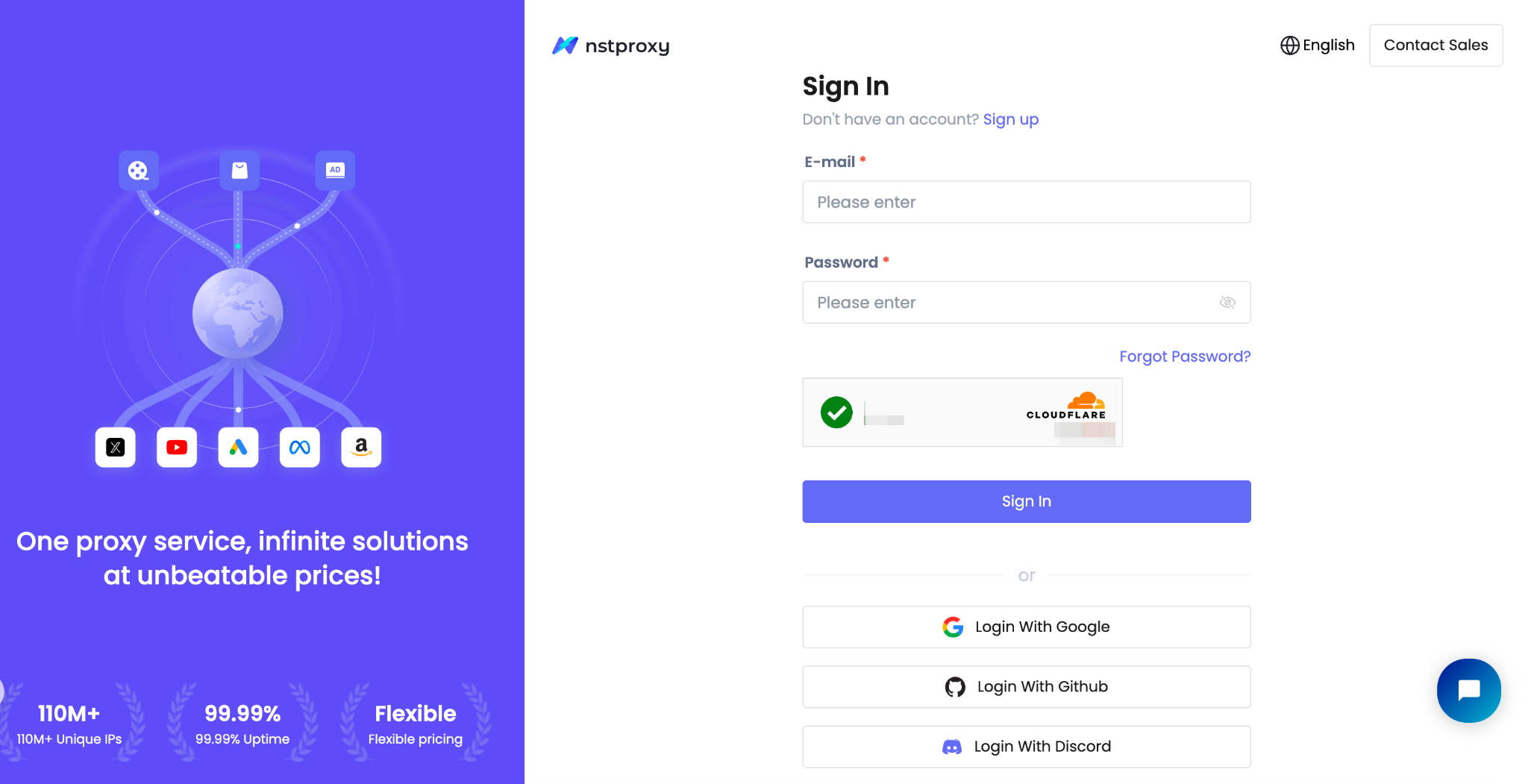
2. Proxy türünüzü seçin (Residential, Datacenter veya ISP) ve satın alma işlemini tamamlayın.
· Siparişinizde %10 indirim kazanmak için IXBROWSER bonus kodunu kullanın!
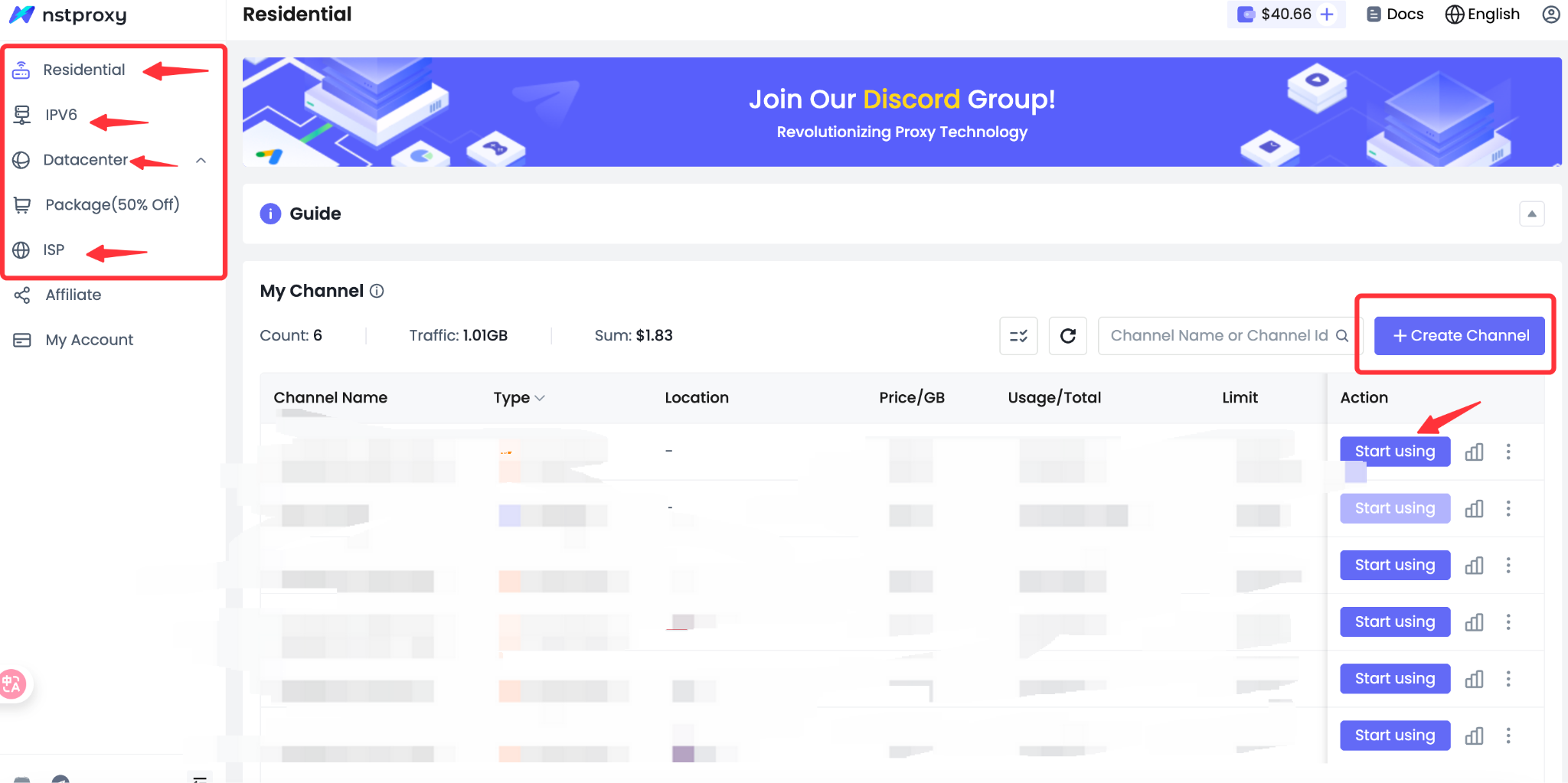
3. Satın alma işleminden sonra, proxy kimlik bilgilerinizi bulmak için Dashboard (Panel) → My Proxies (Proxylerim) bölümüne gidin:
· Host/IP
· Port
· Kullanıcı Adı (Username)
· Şifre (Password)
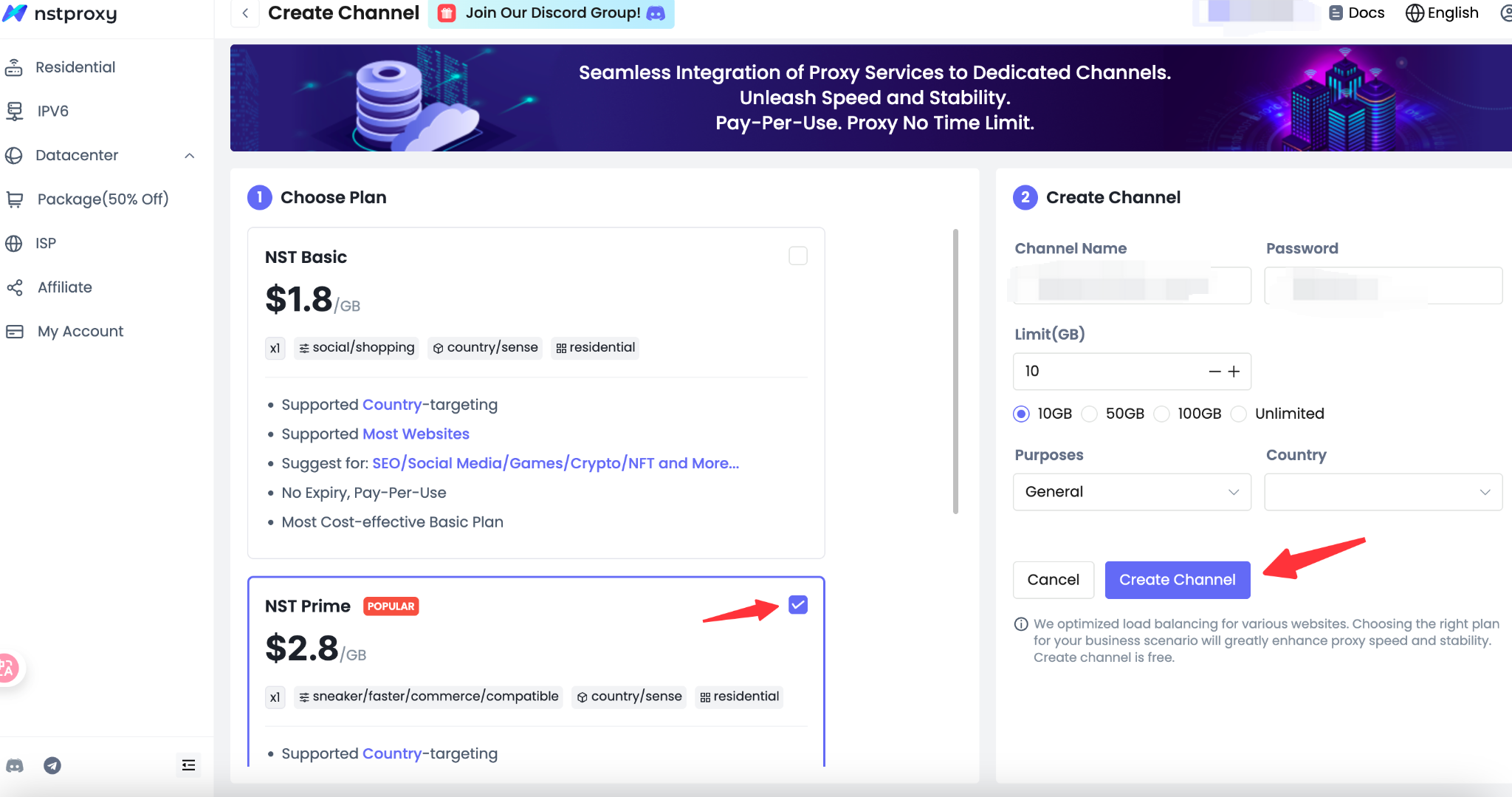
Örnek:
D3B153E4F8170622-residential-country_US-r_30m-s_abc123:password@gw-us.nstproxy.io:24125
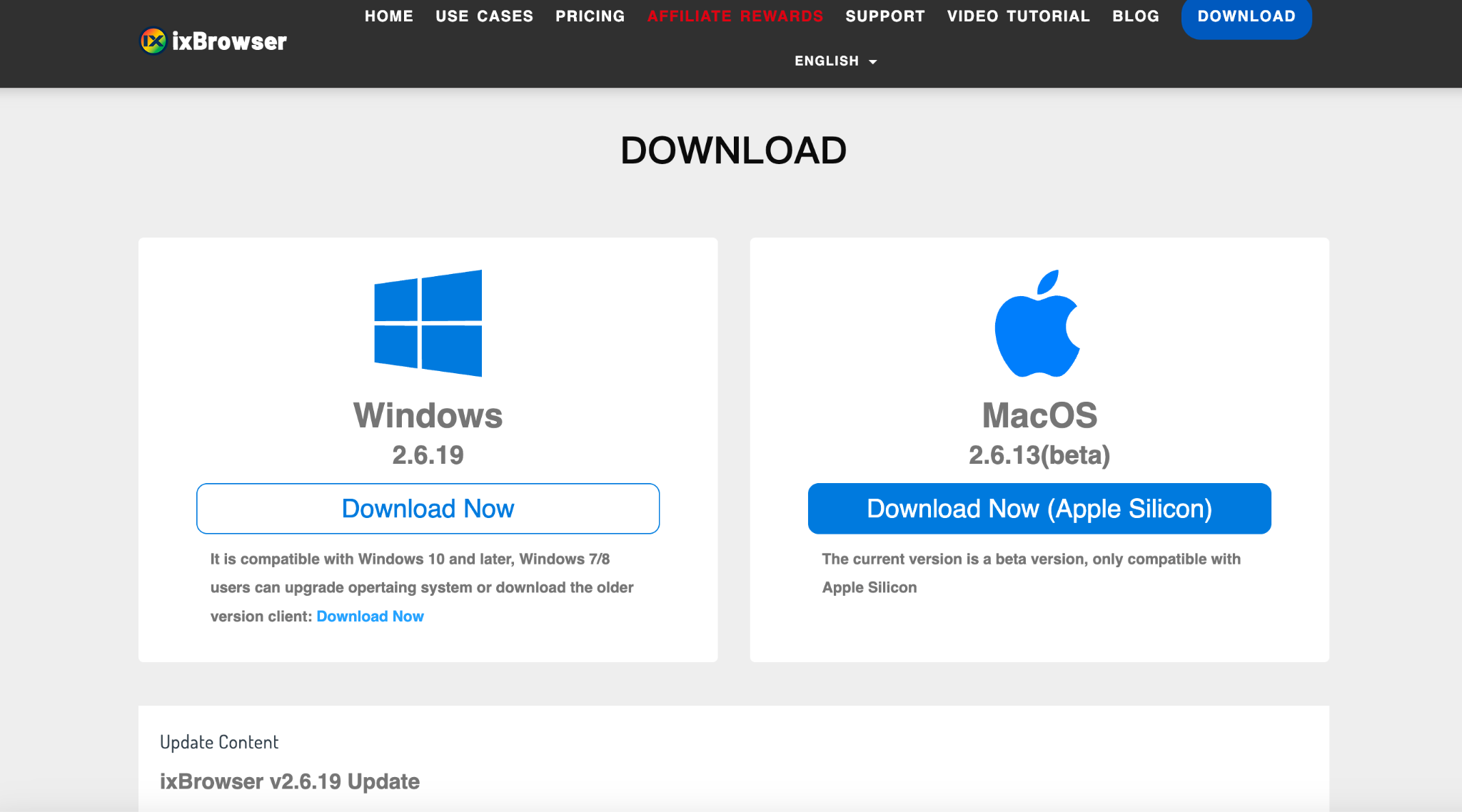
2. ixBrowser hesabınıza giriş yapın (ücretsiz plan mevcuttur).
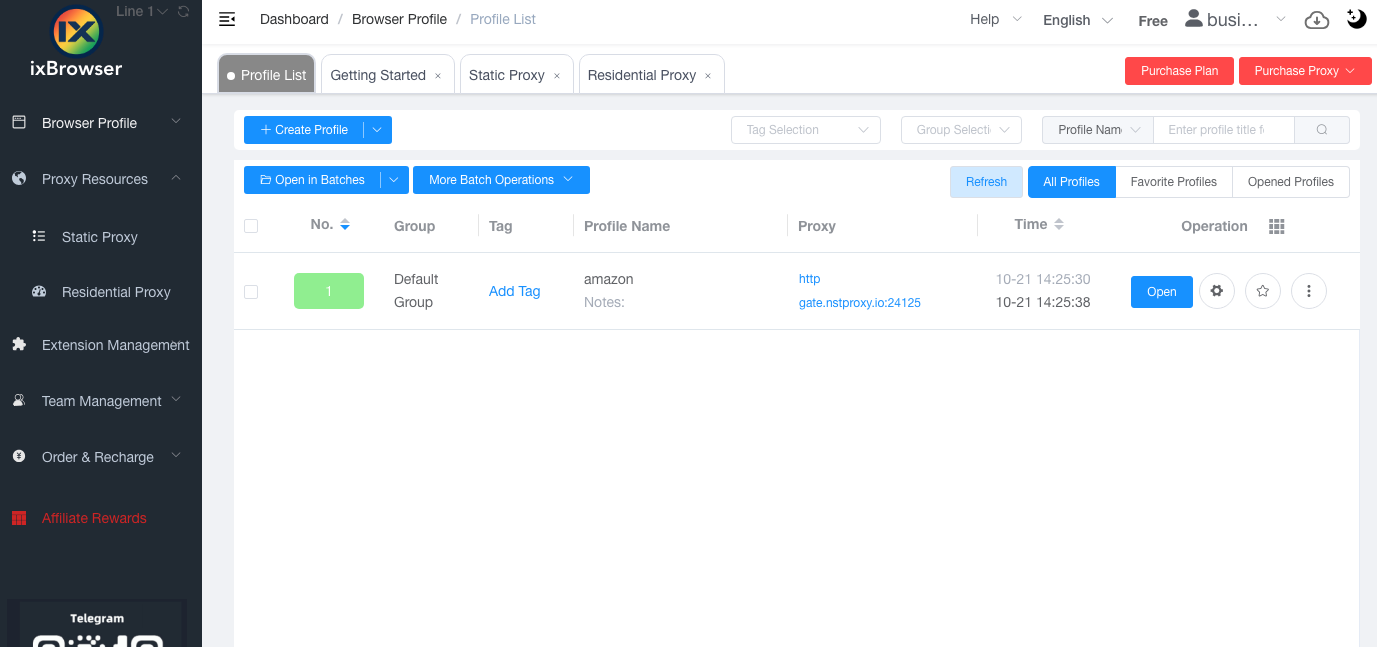
3. Yeni bir tarayıcı ortamı eklemek için “Create New Browser Profile” (Yeni Tarayıcı Profili Oluştur) butonuna tıklayın.
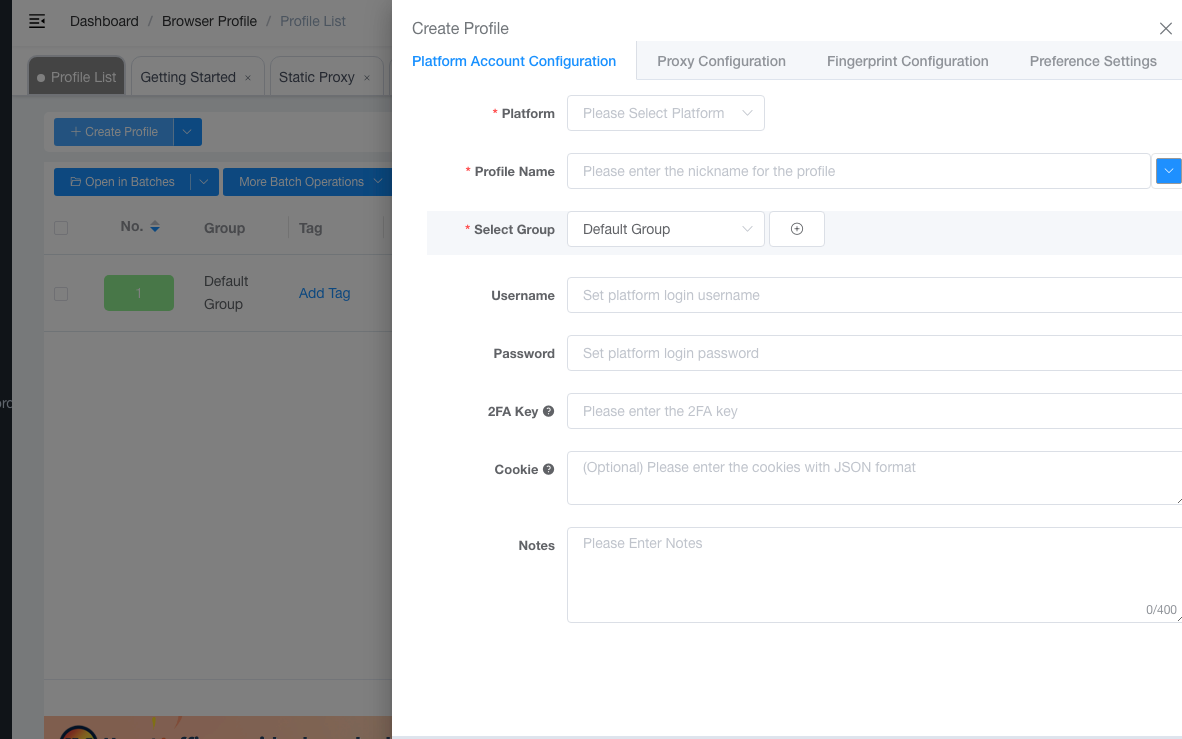
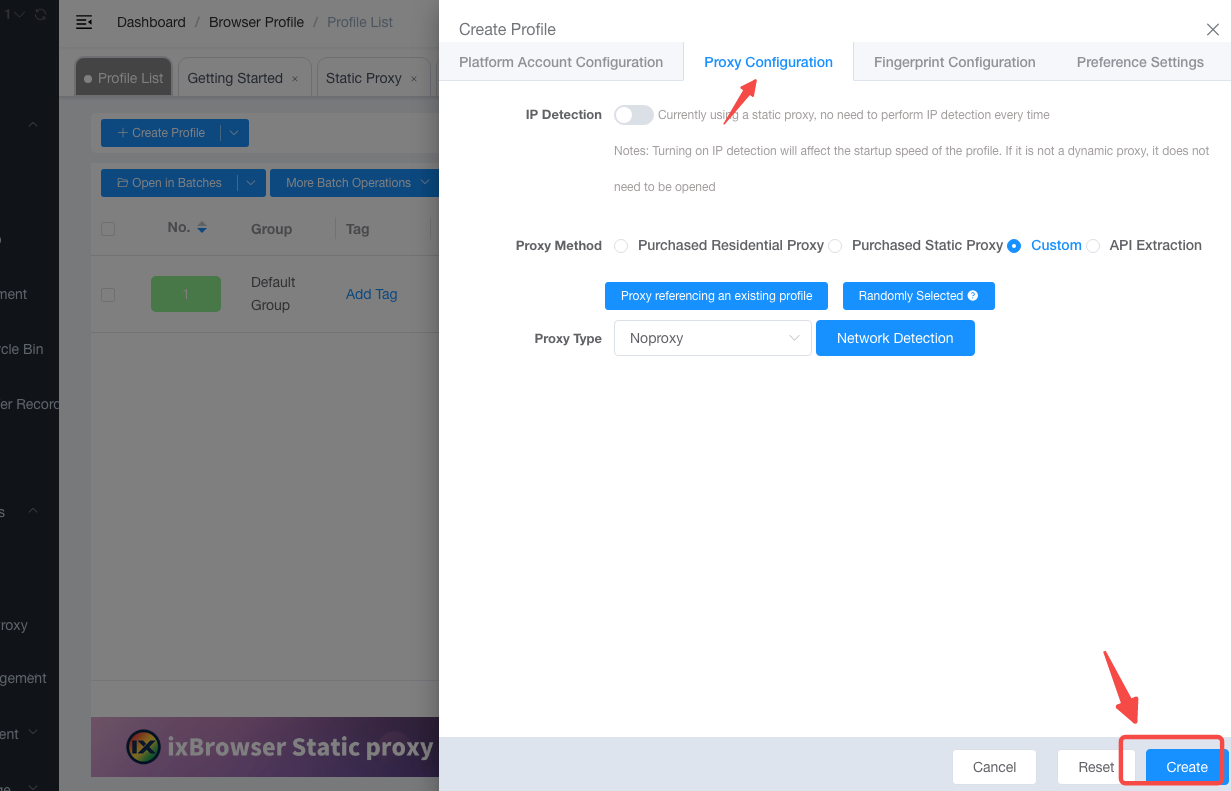
2. “Use Proxy Server” (Proxy Sunucusu Kullan) seçeneğini etkinleştirin.
3. Nstproxy bilgilerinizi girin:
·Proxy Type (Proxy Türü): HTTP veya SOCKS5 (proxy planınıza bağlı olarak)
·Host / IP: örneğin gw-us.nstproxy.io
·Port: örneğin 24125
·Username (Kullanıcı Adı): Nstproxy kullanıcı adınız
·Password (Şifre): Nstproxy şifreniz
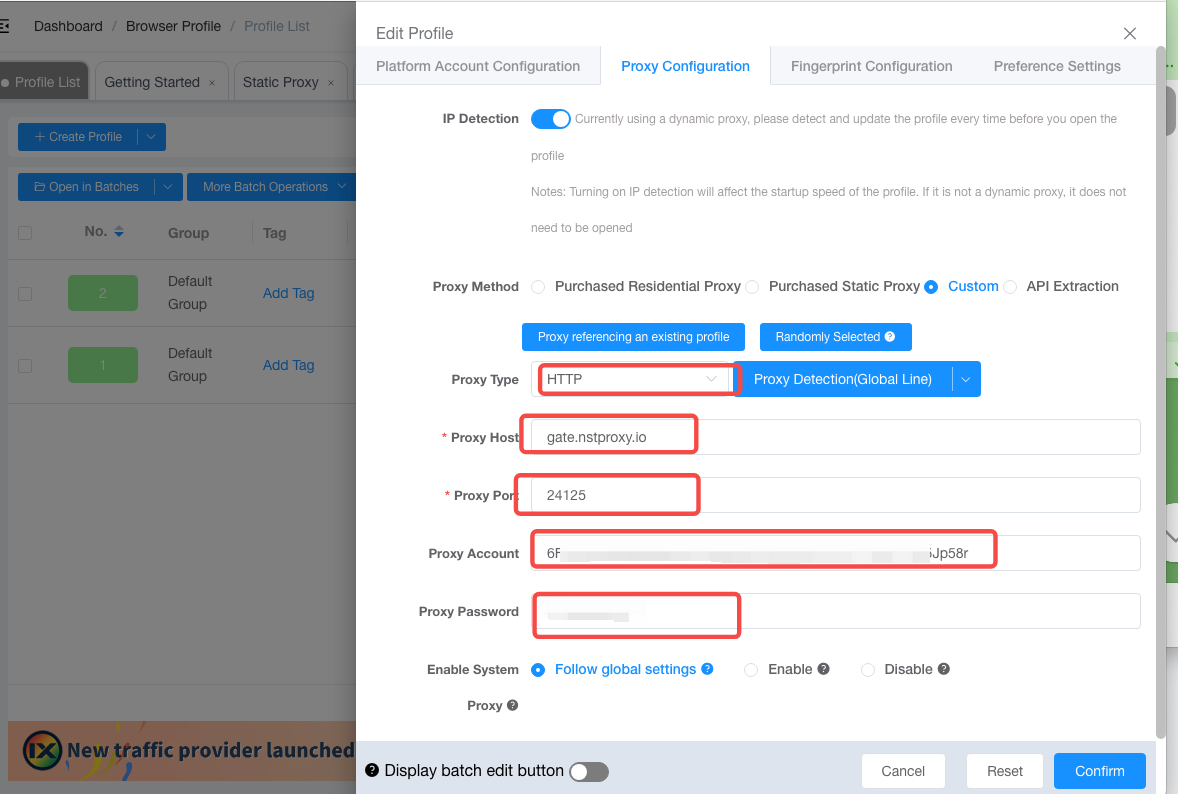
Bağlantıyı kontrol etmek için “Confirm” (Onayla) butonuna tıklayın.
Test doğru IP konumunu döndürürse kurulumunuz başarılıdır.
2. Yapılandırdığınız profili seçin ve “Open” (Aç) butonuna tıklayın.
3. Tarayıcı açıldığında şu siteleri ziyaret edin:
·https://api.ip.cc
·https://ipapi.co/json
·IP ve ülkenin proxy konumunuzla eşleştiğini kontrol edin.
4. Artık ixBrowser ile Nstproxy üzerinden geziniyorsunuz.
Bu kurulum, e-ticaret, sosyal medya pazarlaması ve otomasyon iş akışları için ideal olan birden fazla bağımsız oturumu güvenli bir şekilde yönetmenize olanak tanır.
Nstproxy + ixBrowser ile şimdi başlayın ve daha hızlı, daha güvenli ve algılanamaz bir tarama deneyimi yaşayın.
İlk satın alımınızda %10 indirim için IXBROWSER bonus kodunu kullanmayı unutmayın!
Nstproxy çoklu hesap yönetimi, otomasyon, veri toplama ve coğrafi kısıtlamaları aşmak için istikrarlı, yüksek kaliteli IP'lere ihtiyaç duyan profesyoneller için tasarlanmış birinci sınıf bir proxy sağlayıcısıdır.
195'ten fazla ülkeyi kapsayan konut (residential), veri merkezi (datacenter) ve ISP proxy seçenekleriyle Nstproxy; yüksek anonimlik, hızlı bağlantı hızı ve düşük algılanma oranları sunarak ixBrowser gibi anti-detect tarayıcılarla kullanım için idealdir.
İster birden fazla sosyal medya hesabı (Instagram, Reddit, TikTok) yönetiyor olun, ister pazarlama otomasyonu yürütüyor veya veri kazıma görevleri gerçekleştiriyor olun, Nstproxy size ihtiyacınız olan güvenilirliği ve ölçeklenebilirliği sağlar.
Adım 1: Nstproxy Hesabınızı Kaydedin ve Satın Alın
1. Nstproxy.com adresini ziyaret edin ve kaydolun veya giriş yapın.2. Proxy türünüzü seçin (Residential, Datacenter veya ISP) ve satın alma işlemini tamamlayın.
· Siparişinizde %10 indirim kazanmak için IXBROWSER bonus kodunu kullanın!
3. Satın alma işleminden sonra, proxy kimlik bilgilerinizi bulmak için Dashboard (Panel) → My Proxies (Proxylerim) bölümüne gidin:
· Host/IP
· Port
· Kullanıcı Adı (Username)
· Şifre (Password)
Örnek:
D3B153E4F8170622-residential-country_US-r_30m-s_abc123:password@gw-us.nstproxy.io:24125
Adım 2: ixBrowser'ı Kurun ve Başlatın
1. Resmi sitesinden ixBrowser uygulamasını indirin ve kurun.2. ixBrowser hesabınıza giriş yapın (ücretsiz plan mevcuttur).
3. Yeni bir tarayıcı ortamı eklemek için “Create New Browser Profile” (Yeni Tarayıcı Profili Oluştur) butonuna tıklayın.
Adım 3: Nstproxy için Proxy Ayarlarını Yapılandırın
1. Yeni ixBrowser profilinizde Network / Proxy Settings (Ağ / Proxy Ayarları) sekmesine gidin.2. “Use Proxy Server” (Proxy Sunucusu Kullan) seçeneğini etkinleştirin.
3. Nstproxy bilgilerinizi girin:
·Proxy Type (Proxy Türü): HTTP veya SOCKS5 (proxy planınıza bağlı olarak)
·Host / IP: örneğin gw-us.nstproxy.io
·Port: örneğin 24125
·Username (Kullanıcı Adı): Nstproxy kullanıcı adınız
·Password (Şifre): Nstproxy şifreniz
Bağlantıyı kontrol etmek için “Confirm” (Onayla) butonuna tıklayın.
Test doğru IP konumunu döndürürse kurulumunuz başarılıdır.
Adım 4: Tarayıcı Profilini Başlatın ve Doğrulayın
1. ixBrowser profil listenize geri dönün.2. Yapılandırdığınız profili seçin ve “Open” (Aç) butonuna tıklayın.
3. Tarayıcı açıldığında şu siteleri ziyaret edin:
·https://api.ip.cc
·https://ipapi.co/json
·IP ve ülkenin proxy konumunuzla eşleştiğini kontrol edin.
4. Artık ixBrowser ile Nstproxy üzerinden geziniyorsunuz.
Adım 5: En İyi Uygulamalar ve İpuçları
- En düşük algılanma oranı ve en yüksek başarı için Konut (Residential) veya ISP proxyleri kullanın.
- İzolasyon için her tarayıcı profiline benzersiz proxyler atayın.
- Tarayıcı parmak izlerini (saat dilimi, dil, WebGL) proxy bölgesiyle eşleştirin.
- Engellenirse veya istikrarsızlık yaşanırsa, başka bir bölgeye veya sabit oturuma (sticky session) geçin.
- Proxy kullanımını ve hesap bakiyesini takip edin.
Özet
Bu basit adımlarla Nstproxy'yi ixBrowser'a sorunsuz bir şekilde entegre edebilirsiniz.Bu kurulum, e-ticaret, sosyal medya pazarlaması ve otomasyon iş akışları için ideal olan birden fazla bağımsız oturumu güvenli bir şekilde yönetmenize olanak tanır.
Nstproxy + ixBrowser ile şimdi başlayın ve daha hızlı, daha güvenli ve algılanamaz bir tarama deneyimi yaşayın.
İlk satın alımınızda %10 indirim için IXBROWSER bonus kodunu kullanmayı unutmayın!